
「Instagramが集客にいいのは、なんとなく分かる。でも——投稿したことすらない。何をどう作って、どう出せばいいのか、まったく分からない」
もしあなたがこの“ゼロの状態”なら、この記事はまさにあなたのために書きました。先に結論を言いますね。Instagramのリール動画は「①動画を作る → ②スマホアプリから投稿する」の、たった2ステップです。この記事の順番どおりに進めれば、はじめての1本を投稿できます。
なお、この記事では編集ソフトにCanva(キャンバ)を使います。ただ、やり方の考え方は他の編集ソフトでも基本は同じなので、別のツールを使っている人も安心して読み進めてください。
これは“稼ぐ力”を伸ばす集客の話です
このブログ(お金ののびしろ部)では、お金づくりを「守り×攻め×運用」で考えています。今日のInstagram集客は、②攻め=稼ぐ力そのもの。お店や副業でお客さんを集める“入口”をつくる作業です。難しく考えず、まずは1本出してみる。ここから始めましょう。
全体像:やることは大きく2つだけ
細かいステップはありますが、まず頭に入れてほしいのはこれだけです。
- 動画を作る(パソコンのCanvaなどで編集)
- スマホのInstagramアプリで投稿する(音楽とカバー画像はここで付ける)
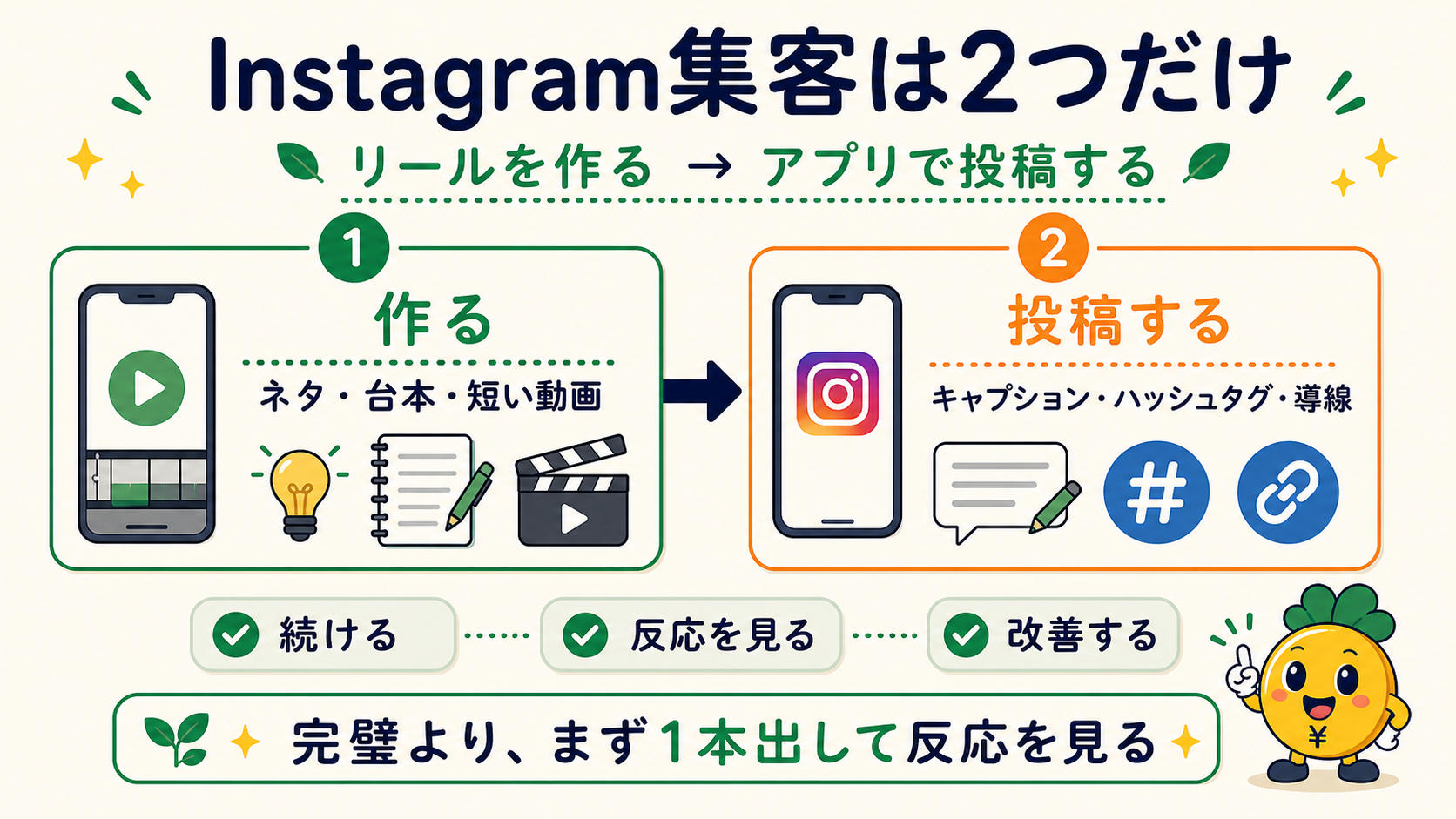
この2つ。では、順番に見ていきましょう。
パート1:リール動画を作る
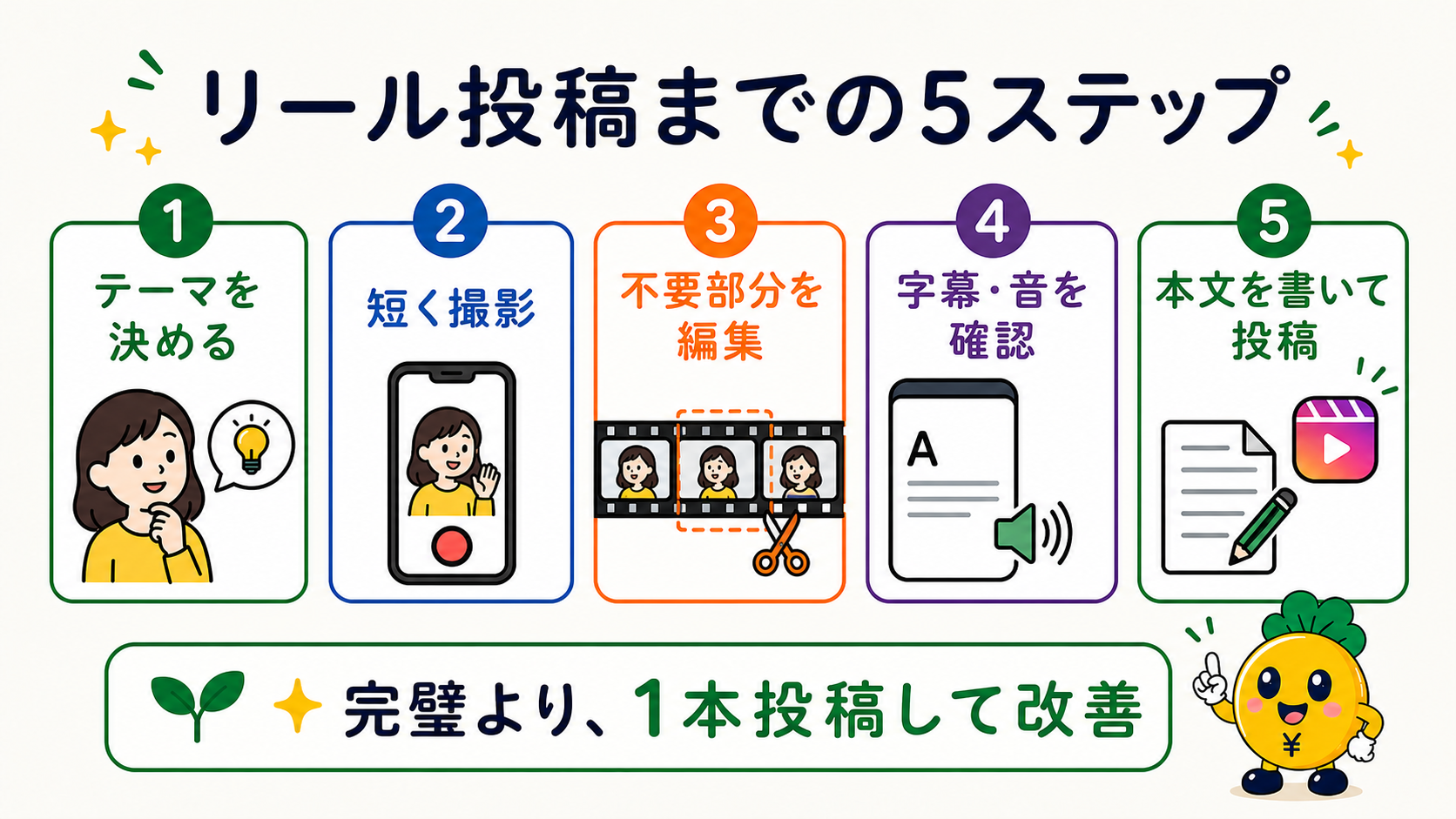
① 企画(何を・誰に伝えるか決める)
いきなり編集を始めず、まず“中身”を決めます。ここが動画の質を9割決めます。
- テーマを決める(例:店舗ビジネスなら「肩こりケア」「むくみ対策」など、提供している内容ひとつ)
- ターゲットと、その人の悩みを整理する(例:「肩こり」「むくみ」「疲れが取れない」など、お客さんが困っていること)
- AIにテロップ(字幕)やキャプション(説明文)の案を作ってもらうと、ゼロから考えるより一気にラクになります
- 長さの目安は20〜30秒。短くてOKです
② Canvaで動画を編集する
- Canvaでリール動画用のテンプレートを選んで新規作成します(サイズ選びに迷わずに済みます)
- Googleドライブや手元の写真・動画素材をアップロードして並べます(Canvaはドライブと連携でき、直接読み込めます)
- テロップ(字幕)の表示時間の目安:
- 1〜2行なら約3秒ずつ
- 文章が長いときは5〜6秒に延ばす(読み切れないとストレスになります)
- シーンの切り替えは3〜5秒ごとが目安。テンポよく切り替えると、最後まで飽きずに見てもらえます
- BGM(音楽)は付けずに“無音”で書き出します。音楽は後でInstagramアプリ側から付けるほうが、トレンド曲を使えて有利だからです
③ カバー画像(表紙)を作る
リールの一覧に出る“表紙”です。これは動画とは別に静止画で用意します。
- Canvaで縦長サイズ(1080×1920px)の静止画を作成
- 文字やロゴは画面の中央あたりに置く(上下の端は表示時に切れることがあるため)
- ロゴは「背景除去」機能で透明にしてから置くと、きれいに馴染みます
- これで「動画ファイル」と「カバー画像ファイル」の2つがそろいます
④ 書き出して、スマホに送る
- 動画:Canvaの「共有 → ダウンロード → MP4形式」で保存
- カバー画像:「共有 → ダウンロード → PNG形式」で保存
- 完成したファイルを、スマホの「写真」アプリに転送します(パソコンからならAirDropが手軽)
- 注意:iCloudのフォルダーからはInstagramで選べません。必ずスマホの「写真」アプリの中に保存してください
パート2:Instagramアプリで投稿する
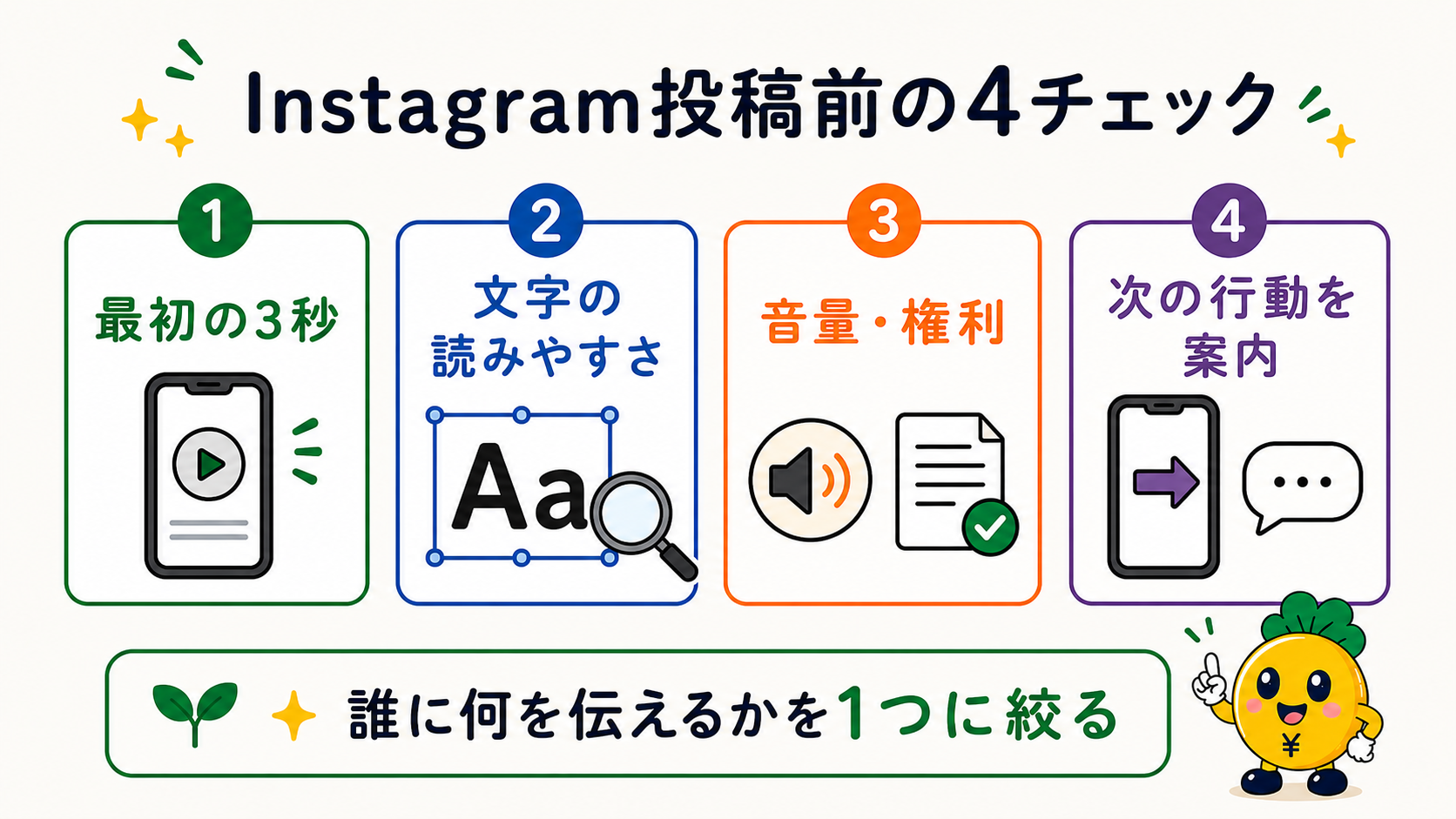
ここからはスマホの操作です。
① リール作成画面を開く
- アプリ下部の「+」ボタンをタップ → 「リール」を選択
- 写真アルバムから、作った動画素材を選んで「次へ」をタップ
② 音楽を設定する
- 画面下の音符マークをタップ
- 「トレンド中」から曲を選ぶ(流行の曲は表示が伸びやすい)
- 曲が動画より短いと途中で音が切れます。その場合は別の曲を選びましょう
- 選んだら矢印ボタンで確定 → 「完了」をタップ
③ カバー画像を設定する
- 「次へ」→ プレビュー画面の中の「カバーを編集」をタップ
- 「カメラロールから追加」を選び、③で作ったカバー画像を選択
- 「完了」をタップして確定
④ キャプション・ハッシュタグを入れて投稿
- キャプション欄に本文を入力します
- ハッシュタグは最大5つまで(6つ以上付けても無効になる仕様です。数より“質”)
- 地域名や検索されそうなキーワードは、本文の中にも入れると見つけてもらいやすくなります
- 最後に「シェア」ボタンをタップ → 投稿完了です!
覚えておくと便利な補足
- 編集ツールはCanva Proだと、動画の切り貼り・テキスト追加・背景除去まで一通りできて便利です(無料版でも基本の編集は可能)
- ハッシュタグは“数より質”。効果のありそうなものを5つに絞りましょう
- Canvaから直接Instagramに投稿する機能もありますが、スマホアプリ経由のほうが動作が安定します(音楽やカバーもここで付けられます)
- 動画素材はGoogleドライブから直接Canvaに連携できるので、素材の受け渡しがスムーズです
まとめ:今日の小さな一歩
投稿後に見る数字は3つだけ
最初は再生数だけで一喜一憂せず、冒頭で離脱されていないか、保存されたか、プロフィールへ移動したかを見ます。再生は多いのにプロフィール移動がないなら発信内容と商品がつながっていません。保存が少ないなら、手順・チェックリスト・比較など持ち帰れる情報を足します。
今日やることは、15秒で「誰のどんな悩みを解決するか」を一つ決め、冒頭1秒の言葉と最後の行動を先に書いてから1本投稿することです。
はじめてのInstagram集客は、①動画を作る → ②スマホから投稿する、これだけです。完璧を目指さなくて大丈夫。まずは1本、この記事を見ながら作って投稿してみる——それがいちばんの近道です。
集客は、あなたの“稼ぐ力”を伸ばす入口。ここから一緒に、のびしろを伸ばしていきましょう。


コメント